25 화상회의 활용
화상회의 활용을 단순한 접속 기능이 아니라 온라인 회의 참여, 발표, 자료공유, 원격수업, 면접, 웨비나, 회의보안, 접근성, 문제해결까지 연결되는 핵심 디지털 커뮤니케이션 역량으로 다루는 과정이다.
0. 교육을 하는 이유와 궁극적인 목표
화상회의 활용 교육의 궁극적인 목표는 학습자가 온라인 회의와 수업, 면접, 상담, 협업 상황에서 안정적으로 접속하고 자신의 음성·화면·자료를 적절히 제어하며, 회의 예절과 보안수칙을 지키고, 장비·네트워크 문제를 스스로 해결할 수 있게 하는 것이다. 유료 전문교육기관의 방식처럼 실제 회의방 기반 반복 실습, 발표·면접 역할극, 화면공유 과제, 회의록 작성, 운영매뉴얼과 교육자료 산출물을 중심으로 운영한다.
참고한 유료형 교육 흐름
- 한국 민간 디지털 업무역량 과정의 Zoom·Meet·Teams 반복 실습 구조
- 미국·캐나다 디지털 내비게이터 과정의 원격상담·원격학습 지원 방식
- 영국·유럽 직업교육형 원격근무·온라인 회의·웨비나 운영 프로젝트
- 회의보안·온라인 발표·하이브리드 회의·원격교육 상품형 산출물 구성
초급 · 1일
초급 1일 화상회의 활용 교육과정
Zoom, Google Meet, Microsoft Teams 등 주요 화상회의 도구의 접속, 마이크·카메라 설정, 채팅, 화면공유, 회의 예절, 보안수칙을 압축 실습한다.


| 구분 | 세부 내용 | 실천·실습 방법 |
|---|---|---|
| 목표 1 | 화상회의의 기본 구조와 참여 흐름을 이해한다. |
회의 링크, 회의 ID, 비밀번호, 대기실, 닉네임, 입장승인, 호스트와 참가자 역할을 사례카드로 구분한다.
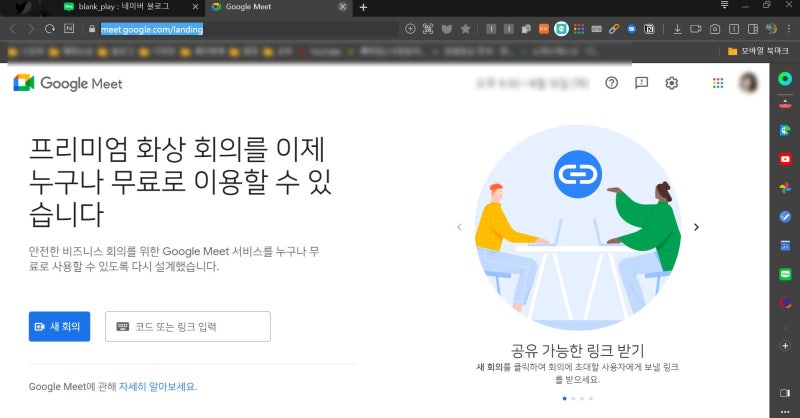
Zoom, Google Meet, Microsoft Teams의 입장 화면, 마이크, 카메라, 스피커, 채팅, 나가기 버튼 위치를 비교한다.
|
| 목표 2 | 마이크·카메라·채팅·화면공유를 안전하게 사용한다. |
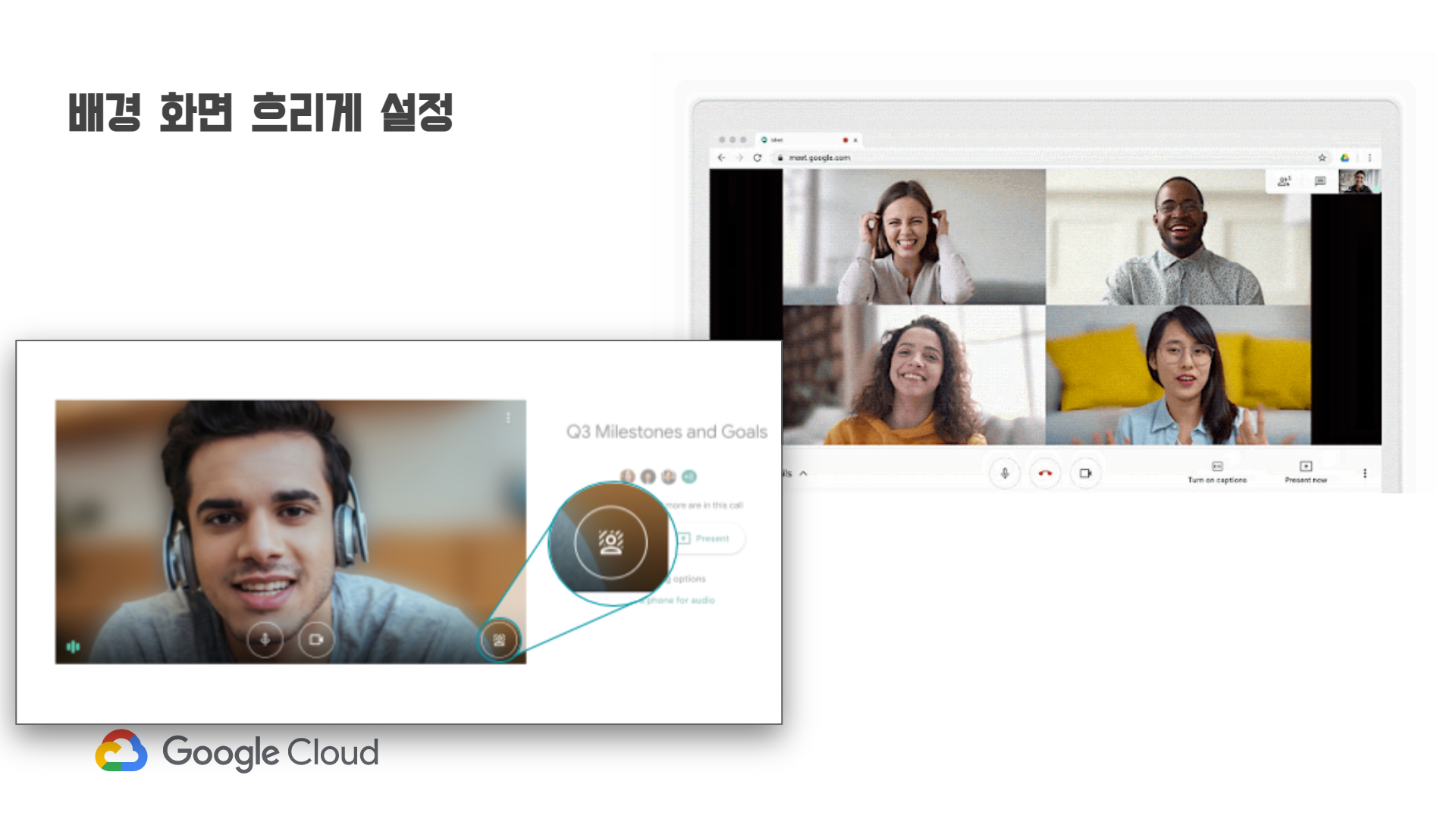
마이크 음소거, 카메라 켜기/끄기, 스피커 테스트, 배경흐림, 가상배경, 채팅 질문을 모의회의에서 반복 실습한다.
화면공유 전 알림창, 개인정보, 브라우저 탭, 파일명, 메신저 알림을 확인하고 안전한 공유 절차를 수행한다.
|
| 목표 3 | 온라인 회의 예절과 기본 보안을 실천한다. |
입장명 설정, 발언순서, 손들기, 채팅 예절, 지각·퇴장 알림, 회의 중 녹화 동의 여부를 역할극으로 실습한다.
회의 링크 외부공유 금지, 대기실 사용, 화면공유 권한, 참가자 음소거, 의심 참가자 내보내기 기본 수칙을 정리한다.
|
| 사용 플랫폼 | Zoom, Google Meet, Microsoft Teams, Webex, KakaoTalk FaceTalk, Chrome, Microsoft Edge, Gmail, Google Calendar, Outlook Calendar, Canva, Google Slides |
|---|---|
| 강사 스펙 | 화상회의·디지털 커뮤니케이션 교육 2년 이상, Zoom·Google Meet·Teams 기본 기능과 온라인 예절·회의보안 지도 가능, 시니어·디지털 취약계층 대상 반복 실습 경험 |
| 수업대상 | 일반시민, 노약자, 장애인, 디지털 취약계층, 온라인 수업 참여자, 원격회의 초보자, 구직자 |
| 소요시간 | 4-6시간 |
| 준비물 | 노트북 또는 태블릿, 스마트폰, 인터넷, 이어폰 또는 헤드셋, 웹캠, 모의 회의 링크, 기능 버튼 활동지, 회의 예절 체크리스트 |
| 산출물 | 화상회의 접속 순서표, 마이크·카메라 점검표, 화면공유 안전 체크리스트, 온라인 회의 예절표 |
| 평가방법 | 접속 흐름 이해 25%, 기능 실습 30%, 화면공유 안전 20%, 회의예절·보안 15%, 참여도 10% |
초급 · 3일
초급 3일 화상회의 활용 교육과정
화상회의 참여와 진행을 생활·학습·업무 상황별로 훈련하고 일정 초대, 파일공유, 발표, 녹화, 회의록 작성까지 익힌다.


| 구분 | 세부 내용 | 실천·실습 방법 |
|---|---|---|
| 목표 1 | 회의 초대와 일정 관리를 수행한다. |
Google Calendar, Outlook Calendar에서 회의 일정을 만들고 참석자 초대, 링크 생성, 알림 설정, 일정 변경을 실습한다.
카카오톡, 이메일, 문자로 받은 회의 링크의 진짜 여부, 시간, 주최자, 비밀번호, 접속기기 준비사항을 확인한다.
|
| 목표 2 | 발표·자료공유·협업 기능을 활용한다. |
PowerPoint, Google Slides, PDF, 웹페이지를 화면공유하고 발표자 보기, 전체화면, 탭 공유, 소리 공유를 비교한다.
회의 중 채팅, 반응, 손들기, 소회의실, 공동문서 링크, 파일공유 기능을 역할별로 실습한다.
|
| 목표 3 | 회의 기록과 후속작업을 정리한다. |
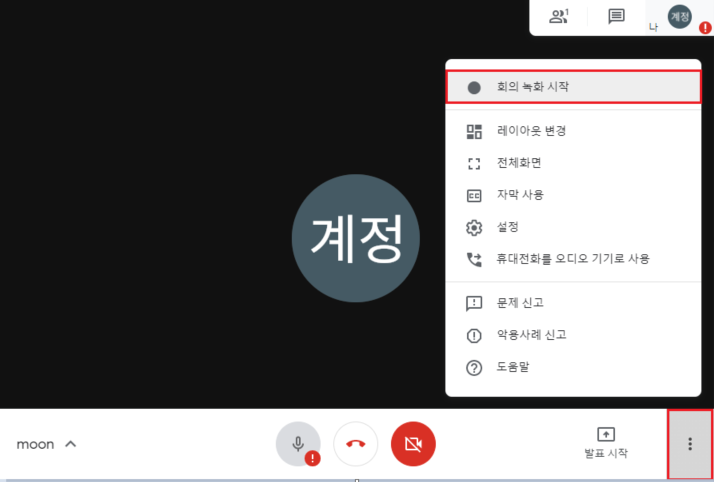
녹화 동의, 저장 위치, 녹화파일 공유범위, 개인정보 포함 여부를 확인하고 안전한 녹화수칙을 만든다.
Google Docs 또는 Word로 회의 주제, 참석자, 결정사항, 할 일, 마감일을 포함한 회의록을 작성한다.
|
| 사용 플랫폼 | Zoom, Google Meet, Microsoft Teams, Webex, Google Calendar, Outlook Calendar, Gmail, Outlook, PowerPoint, Google Slides, Google Docs, Microsoft Word, Google Drive, OneDrive |
|---|---|
| 강사 스펙 | 원격회의·온라인 수업·협업도구 교육 3년 이상, 일정초대·자료공유·회의록 작성·녹화보안 지도 가능 |
| 수업대상 | 일반시민, 대학생, 구직자, 직장 입문자, 온라인 수업 참여자, 강사·교원, 시니어, 장애인 평생교육 학습자 |
| 소요시간 | 12-18시간 |
| 준비물 | 노트북, 스마트폰, 인터넷, 헤드셋, 발표자료 샘플, 캘린더 계정, 공동문서 실습 계정, 회의록 템플릿, 녹화동의 체크리스트 |
| 산출물 | 화상회의 초대장, 발표·화면공유 실습표, 녹화보안 수칙표, 회의록 샘플, 후속작업 관리표 |
| 평가방법 | 일정초대 25%, 발표·공유 25%, 협업기능 20%, 회의록 작성 20%, 실습완성도 10% |
초급 · 1주
초급 1주 화상회의 활용 교육과정
화상회의 활용을 온라인 발표, 원격수업 참여, 팀 협업, 면접, 상담, 접근성·장비 문제 해결까지 확장한다.
| 구분 | 세부 내용 | 실천·실습 방법 |
|---|---|---|
| 목표 1 | 온라인 발표와 면접 상황에 대응한다. |
자기소개, 수업 발표, 취업면접, 상담, 고객미팅 상황별 화면 배치, 조명, 카메라 각도, 배경, 음성환경을 점검한다.
모의 발표와 모의 면접을 진행하고 발언속도, 시선, 화면공유 전환, 질문응답, 종료 인사를 피드백한다.
|
| 목표 2 | 화상회의 문제상황을 해결한다. |
마이크 안 됨, 카메라 안 됨, 소리 안 들림, 화면공유 실패, 링크 오류, 네트워크 끊김 상황을 진단한다.
브라우저 권한, 앱 권한, 스피커·마이크 선택, 인터넷 재접속, 기기 재시작, 모바일 대체접속 절차를 실습한다.
|
| 목표 3 | 접근성과 참여도를 높이는 회의 운영을 실천한다. |
자막, 채팅 요약, 화면확대, 큰 글씨 자료, 발언순서 안내, 휴식시간, 녹화 공유 기준을 회의설계에 반영한다.
Google Slides 또는 Canva로 초보자용 화상회의 참여 가이드와 발표 체크리스트를 제작한다.
|
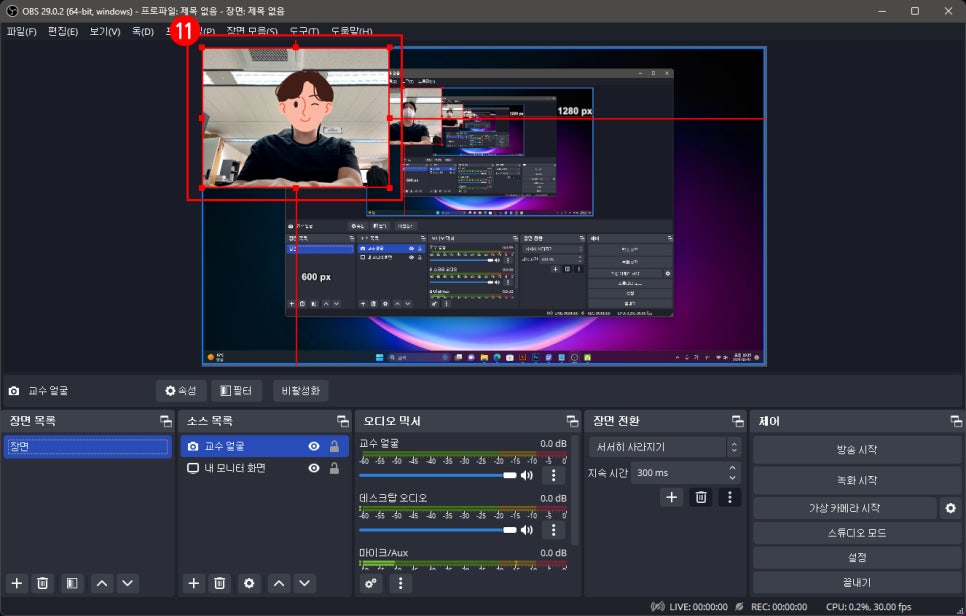
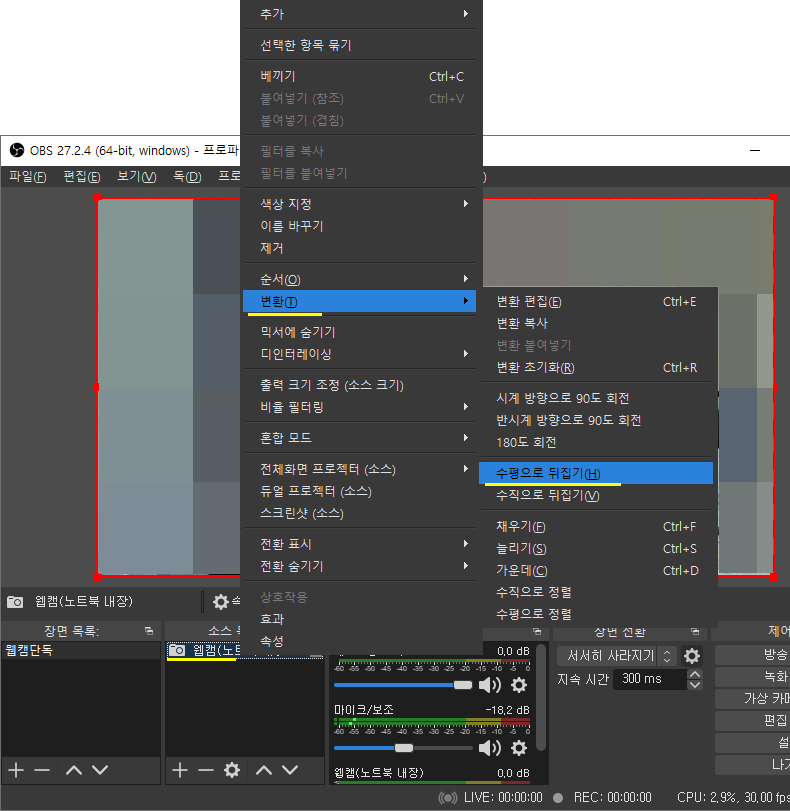
| 사용 플랫폼 | Zoom, Google Meet, Microsoft Teams, Webex, Google Calendar, Outlook Calendar, PowerPoint, Google Slides, Canva, Google Docs, Notion, OBS Studio 기초, Windows Sound Settings, macOS System Settings |
|---|---|
| 강사 스펙 | 화상회의·온라인 발표·원격수업 운영 교육 3년 이상, 장비문제 해결과 접근성 고려 회의운영 지도 가능 |
| 수업대상 | 학생, 대학생, 구직자, 직장 입문자, 온라인 발표·면접 준비자, 강사·교원, 장애인, 시니어 |
| 소요시간 | 20-30시간 |
| 준비물 | 노트북, 스마트폰, 인터넷, 웹캠, 헤드셋, 발표자료 샘플, 문제상황 카드, 발표평가 루브릭, 참여가이드 템플릿 |
| 산출물 | 온라인 발표 환경 점검표, 모의면접 피드백표, 화상회의 문제해결 체크리스트, 접근성 회의운영 수칙, 참여 가이드 |
| 평가방법 | 발표·면접 수행 25%, 문제해결 25%, 접근성 설계 20%, 참여가이드 제작 20%, 발표·피드백 10% |
중급 · 4주
중급 4주 화상회의 활용 교육과정
화상회의 활용을 기관·기업 회의운영, 온라인 강의, 웨비나, 소회의실, 보안정책, 회의 생산성 관리로 확장하는 실무형 과정이다.
| 구분 | 세부 내용 | 실천·실습 방법 |
|---|---|---|
| 목표 1 | 조직형 화상회의 운영체계를 설계한다. |
정기회의, 교육, 상담, 면접, 웨비나, 고객미팅별 회의 목적, 참석자, 권한, 녹화여부, 자료공유 기준을 정리한다.
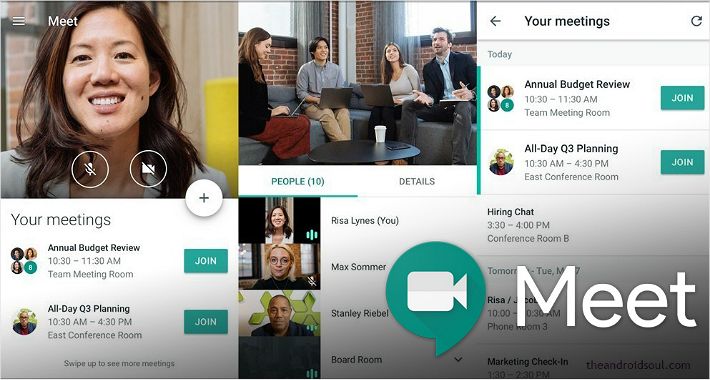
Zoom, Teams, Google Meet의 호스트 권한, 대기실, 참가자 관리, 화면공유 제한, 채팅 제한, 녹화 설정을 비교한다.
|
| 목표 2 | 온라인 교육과 웨비나 운영 기능을 활용한다. |
소회의실, 설문, 퀴즈, 반응, 채팅 질문, 공동문서, 참석자 명단, 녹화 공유를 교육 시나리오로 운영한다.
Google Forms, Microsoft Forms, Mentimeter, Slido를 활용해 사전진단, 실시간 질문, 만족도 조사를 제작한다.
|
| 목표 3 | 회의 생산성과 보안자료를 제작한다. |
회의 전 안건, 역할, 시간표, 자료링크, 회의 중 발언규칙, 회의 후 회의록·할 일 관리 체계를 설계한다.
Canva, PowerPoint, Notion으로 조직용 화상회의 운영 매뉴얼과 보안 체크리스트를 제작한다.
|
| 사용 플랫폼 | Zoom, Microsoft Teams, Google Meet, Webex, Google Calendar, Outlook Calendar, Google Forms, Microsoft Forms, Mentimeter, Slido, Notion, Google Docs, OneDrive, Google Drive, Canva, PowerPoint |
|---|---|
| 강사 스펙 | 기업·기관 원격회의 운영·온라인 교육·웨비나 운영 교육 4년 이상, 회의보안·소회의실·설문도구·운영매뉴얼 설계 가능 |
| 수업대상 | 직장인 보수교육 대상자, 기관 실무자, 강사·교원, HR·교육담당자, 팀장, 시민교육 기획자, 온라인 행사 운영자 |
| 소요시간 | 40-60시간 |
| 준비물 | 노트북, 인터넷, 유료/무료 화상회의 계정, 웨비나 시나리오, 설문도구 계정, 회의운영 템플릿, 보안 체크리스트, 교육자료 템플릿 |
| 산출물 | 조직형 화상회의 운영기준표, 온라인 교육 운영안, 웨비나 설문·퀴즈, 회의 생산성 관리표, 회의보안 매뉴얼 |
| 평가방법 | 운영체계 설계 25%, 웨비나 기능 활용 25%, 설문·퀴즈 제작 20%, 보안매뉴얼 20%, 팀 발표 10% |
심화 · 8주
심화 8주 화상회의 활용 교육과정
화상회의 활용을 원격교육 컨설팅, 하이브리드 회의 설계, 온라인 행사 운영, 접근성 개선, 교육상품과 포트폴리오 제작으로 연결한다.

| 구분 | 세부 내용 | 실천·실습 방법 |
|---|---|---|
| 목표 1 | 화상회의 운영 진단 프로젝트를 수행한다. |
가상의 기업, 교육기관, 복지기관, 시민단체 중 하나를 선택해 회의접속, 장비, 보안, 참여도, 회의록, 접근성 문제를 진단한다.
진단 결과를 회의 유형, 사용도구, 위험요소, 개선 우선순위, 운영자 교육 필요도, 표준절차 기준으로 보고서화한다.
|
| 목표 2 | 대상별 화상회의 교육상품과 운영매뉴얼을 설계한다. |
초보자용, 시니어용, 장애인 접근성 고려형, 직장인용, 강사용, 웨비나 운영자용 과정을 차시별 목표·활동·평가로 설계한다.
접속, 장비점검, 발표, 화면공유, 소회의실, 녹화, 회의록, 보안, 문제해결을 포함한 실습형 운영매뉴얼을 만든다.
|
| 목표 3 | 화상회의 교육 포트폴리오와 안내 플랫폼을 구축한다. |
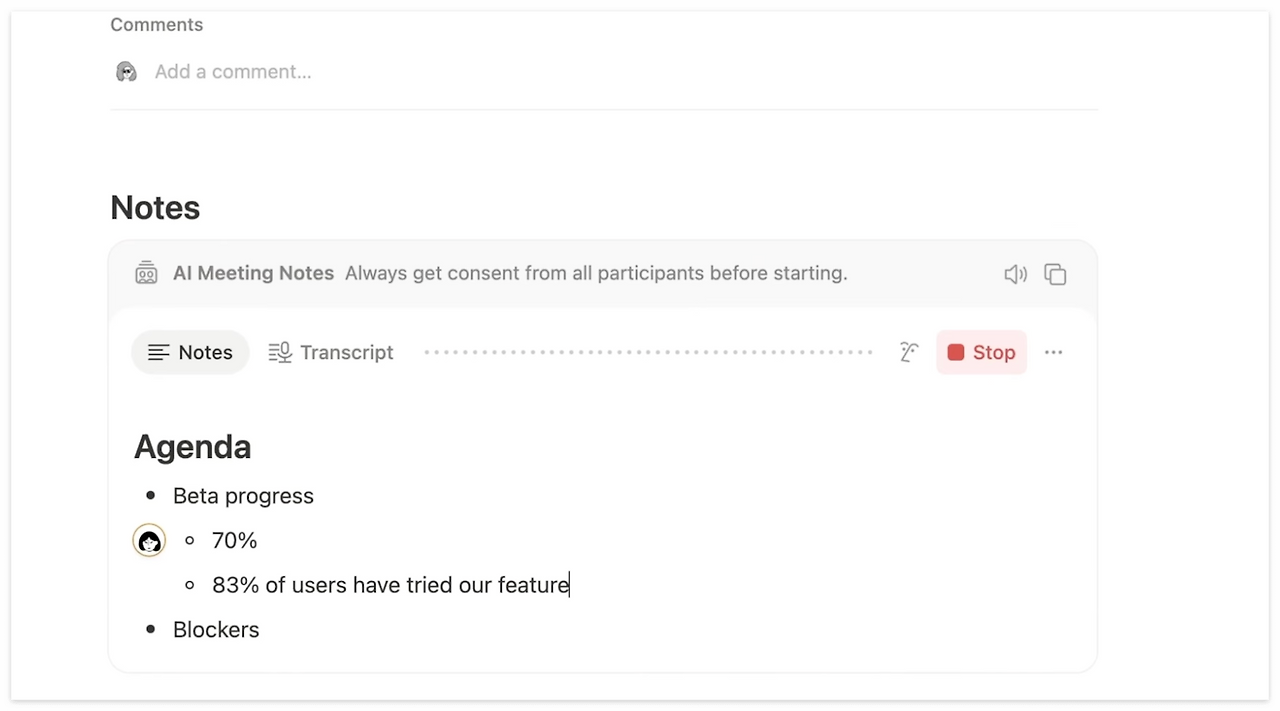
Notion, Google Sites, Airtable을 활용해 도구별 사용법, 회의 템플릿, 보안수칙, 문제해결법, 접근성 팁을 정리한 안내 페이지를 만든다.
Canva, Google Slides, PowerPoint로 카드뉴스, 강의자료, 점검표, 영상대본, 운영자 매뉴얼을 제작하고 포트폴리오에 연결한다.
|
| 사용 플랫폼 | Zoom, Microsoft Teams, Google Meet, Webex, Notion, Google Sites, Airtable, Canva, PowerPoint, Google Slides, Google Forms, Microsoft Forms, Mentimeter, Slido, OBS Studio, Google Drive, OneDrive |
|---|---|
| 강사 스펙 | 원격교육·화상회의 운영·하이브리드 회의·온라인 행사 운영 교육 5년 이상, 접근성 진단과 교육상품 개발 및 포트폴리오형 프로젝트 운영 가능 |
| 수업대상 | 디지털 강사 양성과정, 원격교육 운영자, HR·교육담당자, 시민교육 기획자, 복지기관 실무자, 직장인 보수교육, 온라인 행사 운영자 |
| 소요시간 | 80-120시간 |
| 준비물 | 노트북, 스마트폰, 인터넷, 웹캠, 헤드셋, 기관 시나리오, 화상회의 진단표, 교육상품 설계 양식, 안내페이지 템플릿, 평가 루브릭 |
| 산출물 | 화상회의 운영 진단보고서, 대상별 교육과정안, 실습형 운영매뉴얼, 화상회의 안내 플랫폼, 교육자료 포트폴리오 |
| 평가방법 | 운영진단 25%, 교육상품 설계 25%, 운영매뉴얼 20%, 안내 플랫폼 구축 20%, 최종 발표 10% |